Mengendalikan Komputer via Chrome Remote Desktop
Berbagai aplikasi remote komputer telah tersedia untuk mengontrol atau mengendalikan komputer lain dari jarak jauh. Blog ini dulu pernah membahas Aplikasi Radmin 3.4 serta cara instal dan setting remote. Ternyata Google juga menyediakan layanan sejenis melalui aplikasi Chrome Remote Desktop atau Chrome Desktop Jarak Jauh.
Chrome Remote Desktop merupakan aplikasi gratis yang menyatu (plug-in) pada browser Chrome, memungkinkan anda untuk mengakses PC lain atau user lain dapat mengakses komputer anda melalui internet secara aman. Anda bisa dengan mudah melakukan Setting Chrome Remote Desktop untuk mengendalikan komputer. Google menawarkan 2 fitur sekaligus pada Chrome Remote Desktop yaitu :
1. Bantuan Jarak Jauh, memungkinkan anda untuk berbagi komputer melalui
web dengan aman.

2. Komputer Saya, memungkinkan anda dapat mengakses aplikasi dan file
pada suatu komputer dengan aman.

Chrome Remote Desktop bisa dijalankan via browser Chrome ataupun Chromebook. Komputer dapat dikendalikan dari jarak jauh dan mendukung ad hoc remote. Chrome Remote Desktop adalah aplikasi fully cross-platform yang menawarkan remote assitance ke komputer berbasis Windows, Mac dan Linux. Dengan demikian Chrome Desktop Jarak Jauh dapat digunakan untuk mengakses desktop komputer Windows XP, Vista, Windows 7, Windows 8 dan Mac OS X 10.6 atau tebaru.
Untuk mengaplikasikan Chrome Remote Desktop pada komputer anda harus download di Webstore Google melalui browser Chrome.
Baca juga :
- Remote Komputer via GMAIL dengan sRemote
- Remote PC via Tablet dengan Splashtop Streamer 2
- Mengakses Gmail Secara Offline
- Menginstal ChromeTV
- Instal dan Setting Remote Administrator
- Aplikasi Remote Komputer
- Sharing Monitor via ScreenStream
Mengubah URL Menjadi IP Address
Banyak orang di dunia yang kecanduan dengan media sosial internet tak terkecuali masyarakat Indonesia. Sebut saja Facebook atau Twitter dan sekarang ini dikuntit oleh Google Plus sebagai wakil jaringan sosial populer. Bahkan di Indonesia, Facebook lebih banyak diakses dibanding Google. Ini menggambarkan bahwa orang Indonesia lebih mengedepankan fungsi internet pada sisi hiburan dari pada untuk mencari informasi penting.
Fenomena ini tak hanya melanda kaum remaja namun merebak sampai para pegawai atau karyawan di suatu perusahaan/instansi. Maka tak heran pihak perusahaan kemudian memblokir akses komputer mereka ke jaringan sosial tersebut. Hal ini dimaksudkan agar karyawan tidak menyalahgunakan akses internet di instansinya. pada waktu jam kerja.
Blokir akses internet dapat dilakukan dengan sedikit modifikasi pada file host di system32 Windows. Biasanya admin memasukkan beberapa alamat URL (Uniform Resource Locator) yang ingin diblokir pada file host, namun demikian mereka terkadang lupa tidak memasukkan juga alamat IP dalam daftar. Sehingga jika anda memasukkan alamat IP dari website yang diblokir maka situs tersebut dapat diakses kembali.
Untuk mengubah (convert) URL menjadi IP address, anda dapat menggunakan layanan dari situs tejji.com. Selain konversi URL ke IP atau sebaliknya IP ke URL, website ini juga memberikan service untuk mencari lokasi berdasarkan alamat IP.

Masuk ke web tejji.com kemudian anda bisa mencoba memasukkan alamat URL pada form dan beberapa saat akan ditampilkan hasil konversinya.
Baca juga :

Masuk ke web tejji.com kemudian anda bisa mencoba memasukkan alamat URL pada form dan beberapa saat akan ditampilkan hasil konversinya.
Baca juga :
- Advanced IP Scanner
- DNS Tepat Internet Lebih Cepat
- Optimalkan Kecepatan Internet dengan Tweak Master Pro
- Cara Mengetahui Koneksi Wi-Fi Yang Dicuri
- Recovery Password Facebook
- Maksimalkan Bandwidth Internet Windows 8
- Reset Password Modem TP-Link
- Browsing Aman dengan UltraSurf
Membuat Hotspot Dari Laptop Windows 8 Tanpa Software
Sharing koneksi jaringan Wi-Fi pada Laptop berbasis Windows 8 dapat dilakukan tanpa harus menginstal software lain seperti Connectify atau WiFi HotSpot Creator. Karena Windows 8 telah memiliki fitur untuk sharing melalui Wi-Fi. Namun tidak seperti halnya Windows 7 yang memiliki fitur sharing Wi-Fi via ad hoc network. Anda bisa memanfaatkan netsh utility pada Windows 8 untuk membuat area hotspot dari laptop.
Berikut cara yang dilakukan untuk membuat hotspot dari laptop berbasis Windows 8 tanpa perlu menginstal software :
1. Buka command promt yang berjalan sebagai administrator, yaitu dengan ketik
cmd pada kolom Search - klik kanan icon cmd - pilih Run as administrator.
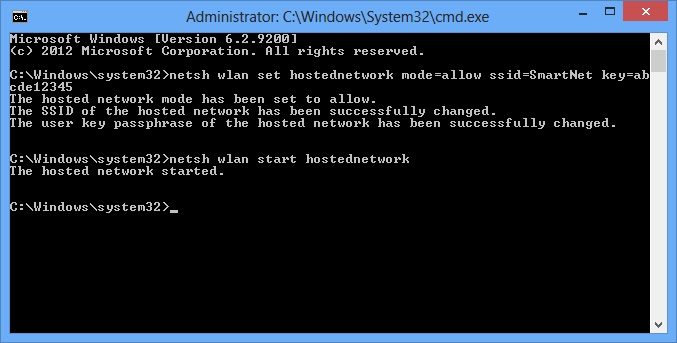
2. Setelah jendela command promt muncul ketik :
netsh wlan set hostednetwork mode=allow ssid=SmartNet key=abcde12345
kemudian tekan Enter.
- SmartNet adalah nama network, anda bisa memberi nama lain.
- abcde123 adalah password dan anda dapat mengganti sesuai selera.
3. Lanjutkan dengan mengetik : netsh wlan start hostednetwork
maka pada command promt terlihat notifikasi The hosted network started
yang menandakan network telah siap.
4. Buka Control Panel - All Control Panel Items - Network and Sharing Center.
5. Klik Change adapter settings maka akan terlihat semua Network Connections.
termasuk SmartNet (Local Area Connection 13).

6. Klik kanan koneksi yang menghubungkan kita dengan Internet yaitu Ethernet
pilih Properties.
7. Akan keluar jendela Ethernet Properties - klik tab Sharing - kemudian centang
Allow other network users to connect through this computers Internet connection.
8. Pada menu drop down Home networking connection, pilihlah :
Local Area Connections 13 - klik OK.

Demikianlah cara yang harus dilakukan dalam membuat area hotspot dari laptop anda yang menggunakan sistem operasi Windows 8. Ajak teman untuk gabung bersama dalam jaringan hotspot yang telah anda setting.
Baca juga :
- Cara Paling Mudah Aktivasi Windows 8 Pro
- Aktivasi Windows 8 Pro Tanpa Software Activator
- Upgrade Windows 8 Pro ke Media Center Aktivasi Jadi Permanen
- Cara Backup dan Restore Aktivasi Genuine Windows 8
- Cara Mematikan / Disable Aktivasi Windows 8
- Maksimalkan Bandwidth Internet Windows 8
- Membuat Hotspot dari Laptop Windows 8 Tanpa Software
- Cara Sharing Folder di Windows 8
- Cara Menampilkan All Programs Windows 8
- Membuat Partisi Hard Disk di Windows 8
- Sembunyikan Partisi Hard Disk di Windows 8
- Kumpulan Shorcut Key Windows 8
- Disable Login Dari Mode Sleep pada Windows 8
- Fast StartUp Windows 8
- Mengaktifkan Fitur Hyper-V Windows 8
- Cara Mengaktifkan Hibernate Windows 8
- Cara Menambahkan Menu Start dan Tombol Start Windows 8
- Cara Edit dan Menghilangkan Watermark Windows 8
- Cara Masuk Ke Safe Mode Pada Dual Boot Windows 8
- Aktifkan Tombol F8 di Windows 8
- Cara Masuk Windows 8 Langsung Ke Desktop Tanpa Metro Style
- Instal Windows 8 Via USB Flash Disk
- Instal Dual Boot Windows 7 dan Windows 8
- Uninstall Windows 8 Pada Dual Boot
- Memperbaiki Windows 8 Yang Gagal Boot
- Memperbaiki MBR Windows 8
- Lakukan Refresh PC Windows 8 dengan Mudah
- Cara Membuat Restore Point Windows 8
- Setting Camera di Windows 8
- Cara Ganti Nama User Account Windows 8
- Aktifkan Console Lock Display Off Timeout Windows 8
- Tambahkan Logo OEM di System Windows 8
- Memainkan Game Windows 7 di Windows 8
- Aktifkan .NetFramework 3.5 Windows 8 Offline
- Membuat Tile Shutdown, Logoff dan Restart di Windows 8
- Aktifkan Automatic Restart Setelah Update Windows 8
- Membuat dan Membuka File Super Hidden di Windows 8
- Cara Mempercepat Loading Desktop Apps Windows 8
- Munculkan Setting Tersembunyi Windows 8 via God Mode
- Cara Aktivasi Windows Blue
- Cara Menghapus Watermark Microsoft Confidential Windows Blue
- Mengubah Setting Permissions Windows 8
- Remote Windows 8 dengan HP
Download cFosSpeed Versi 9 Plus Crack
Cfos Software telah merilis cFosSpeed 9 versi terbaru untuk mengatur traffic shaping yang mampu meningkatkan kecepatan akses internet. cFosSpeed memberikan prioritas pada kelancaran akses sehingga user selalu memperoleh full bandwidth bagi semua program. Pada aplikasi cFosSpeed 9 terdapat fitur RWIN untuk menambah kecepatan download. Dengan kata lain cFosSpeed 9 membuat aktifitas browsing dan download lebih cepat.

Selain cFosSpeed versi 9 juga dirilis versi 9.01 beta build 2031 dan semuanya dapat dicoba dalam waktu 30 hari masa trial. Namun demikian dapat di-reset kembali setelah trial habis dengan menggunakan aplikasi trial reset. Bagi anda yang telah menginstal Windows 8 dapat juga memakai cFosSpeed 9 karena kompatible dengan semua edisi Windows 8.
Download cFosSpeed 9 versi 9 plus crack :
- cFosSpeed 9
- cFosSpeed 9 beta build 2031
- resetter cFosSpeed
Baca juga :
- Cara Mempercepat Koneksi Internet Pada Windows 7
- Setting DNS Untuk Mempercepat Internet Speedy Di Windows 7
- Mengatasi Internet Yang Lambat
- Atasi Internet Yang Lambat Dengan TCPOptimizer
- DNS Tepat - Internet Cepat
- Mempercepat Koneksi DSL Speedy
- Optimalkan Koneksi Internet dgn Tweak Master Pro 3.14
- Advanced IP Scanner Memindai Jaringan Secara Cepat
Rilis Game GTA V (Grand Theft Auto V)
Rockstargames sebagai pengembang permainan digital Grand Theft Auto kembali memberikan informasi tentang rilis GTA V yang menurut rumor bakal diluncurkan Maret mendatang. Namun pada kenyataannya, Rockstargames mengundur jadwal release GTA V menjadi 17 September 2013. Cukup mengecewakan bagi penggila game GTA yang selalu menunggu kedatangan versi terbaru.

Team GTA dengan sangat menyesal dan meminta maaf atas penundaan rilis Grand Theft Auto V, mereka berjanji dengan sekuat tenaga untuk menjadikan GTA V tampil lebih menarik dan interaktif. Berikut pernyataan tim GTA :
Today, we have an official release date to share with you: Grand Theft Auto V will arrive in stores on September 17, 2013.
We know this is about four months later than originally planned and we know that this short delay will come as a disappointment to many of you, but, trust us, it will be worth the extra time. GTAV is a massively ambitious and complex game and it simply needs a little more polish to be of the standard we and, more importantly, you require.
To all Grand Theft Auto fans, please accept our apologies for the delay, and our promise that the entire team here is working very hard to make the game all it can be.
Yach ... harus sabar ternyata, padahal banyak yang sudah siap berburu dan download GTA V via torrent.
Sumber : Rockstargames
Baca juga :
- Download PESEdit.com 2013 Patch 3.3
- Download PESEdit.com 2013 Patch 3.0 (NEW)
- Download PESEdit.com 2013 Patch 2.8
- Download PESEdit.com 2013 Patch 2.7
- Download PESEdit.com 2013 Patch 2.6
- Download PESEdit 2013 Patch 2.5 Included Timnas Garuda Indonesia
- Download PESEdit 2013 Patch 2.4 Terbaru
- Download PESEdit 2013 Patch 2.3 dan Fix 2.3.1
- Download PES 2013 Full Version
- Download PES 2013 DEMO
- Download Game PES 2012
- Cara Mengubah Menu dan Komentator Inggris Pada PES 2012
- Dowload Game Angry Birds Space Full Version
- Download Game Farm Frenzy - Ancient Rome
- Download Game Farm Frenzy - Viking Heroes
- Download Game Fix-It-Up Eighties
- Cara Download Game Online Flash
- Game Paling Laris Dibajak di Torrent
Download PESEdit.com 2013 Patch 3.0 Yang Paling Baru
PESEdit.com, sebuah situs yang begitu setia merilis patch untuk game populer di dunia Pro Evolution Soccer 2013 kembali menghadirkan patch 3.0 paling baru pada Februari ini. Patch PES 2013 versi 3.0 meng-update 809 transfer pemain pada jendela transfer musim dingin. Update transfer tersebut sejak rilis patch 2.8 lalu dan meliputi semua liga. Juga lebih dari 1400 transfer di bulan Januari diantaranya Anelka yang hijrah ke Juventus, Balotelli bergabung dengan AC Milan, David Beckham ke Paris, Drogba dan Sneijder masuk Galatasaray serta Gago ke Velez Sarsfield.

Selain itu juga dimunculkan new faces tak kurang dari 20 pemain, 149 missing player dan perbaikan pada sejumlah boot serta accessories. Berikut ini kami sampaikan fitur baru yang lengkap dari update PESEdit.com 2013 Patch 3.0.
NEW FEATURES :
- Updated winter transfers 796 transfers made in all leagues since 2.8, 1400+ since start of the January window (Anelka > Juventus, Balotelli > Milan, Beckham > Paris, Drogba > Galatasaray, Gago > Velez Sarsfield, Monreal > Arsenal, Rivière > Monaco, Samba > QPR, Sneijder > Galatasaray, Willian > Anzhi).
- 20+ new faces Abdennour, Cruyff, Cvitanich, Figo, Fofana, Gouffran, Mskani, Zidane, in total 700+ faces.
- New kits Angola, Atlético, Chile, Corinthians, France, Hungary, Israel, Las Palmas, Manchester City, Morocco, Nürnberg, Portugal, Sao Paulo, Sevilla, Sweden, Zambia.
- Created 149 missing players Hahn (Augsburg), Latka (Düsseldorf), Brice Samba (Marseille), Zevallos (Juventus).
- New scoreboard Canal+ (Txak).
- Fixed a lot boots + accessories.
GENERAL FEATURES :
- Added 8 leagues Bundesliga, Primera Division Argentina, Russian Premier League, 2. Bundesliga, Liga Adelante, Npower Championship, Serie B, Ligue 2, Brasileirão Série B.
- Added 12 other teams Arminia Bielefeld, BATE Borisov, BSC Young Boys, Dnipro Dnipropetrovsk, FC Basel, KRC Genk, Metalist Kharkiv, Steaua Bucuresti, Videoton FC, Viktoria Plzen + Indonesia, Malaysia.
- Correct kits for all Premier League, Liga ZON Sagres + all National & Classic Teams.
- Corrected names for fake players in unlicensed National teams and ML unlockable players.
- Faces More than 700 new faces (all fixed by PESEDIT).
- Fixed kits for a lot teams including Barcelona, Manchester United and Sevilla.
- Includes newest DLC 3.0 + game version 1.03.
- Scoreboard and stadium switch in selector (Download Stadium klik di sini).
- Removed blur.
- Fixed boots + accessories for 4000+ players.
Jangan lupa untuk disable IDM (Internet Download Manager) sebelum anda download PESEdit.com 2013 Patch 3.0.
Baca juga :
- Download PESEdit.com 2013 Patch 3.7
- Download PESEdit.com 2013 Patch 3.6
- Download PESEdit.com 2013 Patch 3.5 dan Patch 3.5.1
- Download PESEdit.com 2013 Patch 3.4
- Download PESEdit.com 2013 Patch 3.3
- Download PESEdit.com 2013 Patch 3.2
- Download PESEdit.com 2013 Patch 3.1
- Download PESEdit.com 2013 Patch 2.8
- Download PESEdit.com 2013 Patch 2.7
- Download PESEdit.com 2013 Patch 2.6
- Download PESEdit 2013 Patch 2.5 Included Timnas Garuda Indonesia
- Download PESEdit 2013 Patch 2.4 Terbaru
- Download PESEdit 2013 Patch 2.3 dan Fix 2.3.1
- Download PES 2013 Full Version
- Download PES 2013 DEMO
- Download Game PES 2012
- Cara Mengubah Menu dan Komentator Inggris Pada PES 2012
- Dowload Game Angry Birds Space Full Version
- Download Game Farm Frenzy - Ancient Rome
- Download Game Farm Frenzy - Viking Heroes
- Download Game Fix-It-Up Eighties
- Cara Download Game Online Flash
- Game Paling Laris Dibajak di Torrent
- Grand Theft Auto V (GTA V)
Download IDM 6.15 Full Version Terbaru
Internet Download Manager (IDM) hadir lagi dalam versi 6.15 terbaru dengan tambahan dukungan untuk sistem operasi Windows 8. Perbaikan kompabilitas juga disertakan pada IDM 6.15 sehingga support dengan browser populer seperti Internet Explorer 10, Mozilla Firefox termasuk Aurora dan Google Chrome. Disamping itu terdapat peningkatan FLV grabber untuk menyimpan video dari situs YouTube, Google Video serta MySpace TV.

Pada artikel ini juga menampilkan sedikit tutorial dalam melakukan instal IDM 6.15 beserta crack / patch. Berikut tahapan instalasi Internet Download Manager versi 6.15 Full Version.
1. Download dan ekstrak IDM 6.15.
2. Dobel klik file idman615.exe untuk mulai proses instal.
3. Pilih bahasa yang akan anda gunakan, tersedia pula bahasa Inggris - klik Next.
4. Ikuti petunjuk instalasi sampai Finish dan anda akan menjumpai jendela dengan
notifikasi bahwa registrasi IDM adalah palsu (fake), abaikan saja dan selanjutnya
klik OK.

5. Klik tombol Cancel saat muncul jendela Registration.

6. Copy file IDMan.exe lalu paste pada directory instalasi IDM yang secara default
berada di C:/ Program Files/ Internet Download Manager.
7. Klik Replace the file in destination selanjutnya klik Continou.
8. Anda sudah mempunyai IDM versi 6.15 full version terbaru.
LINK DOWNLOAD :
Baca juga :
Cara Proteksi Dokumen Microsoft Office Word 2013
Dokumen yang telah dibuat dengan segenap potensi yang anda miliki dan menguras otak serta imajinasi, tentu saja patut untuk dilindungi. Tujuannya agar pihak lain tidak bisa mengubah atau mengedit isi, bahkan menjiplak dokumen tersebut. Dokumen yang anda buat di Microsoft Office Word 2013 dapat juga diproteksi, sebab pada paket office terbaru Microsoft ini terdapat fitur Restrict Editing.
Restrict Editing pada Microsoft Office 2013 dapat anda temukan dalam tab Ribbon Review dan cara setting proteksi dokumen juga sangat mudah. Anda tinggal memasukkan password maka dokumen tidak bisa diedit oleh siapapun kecuali anda. Berikut langkah yang ditempuh untuk memproteksi dokumen pada Microsoft Office Word 2013.
1. Buka dokumen Ms. Office Word 2013 kemudian klik ribbon Review.
2. Klik Restrict Editing pada di sebelah kanan.

3. Maka akan muncul jendela Restrict Editing, selanjutnya centang pada
Allow only this type of editing in the word document.
4. Lanjutkan dengan pilihan pada menu dropdown, terdapat opsi :
- Tracked changes
- Comments
- Filling in forms
- No changes (Read only)

5. Klik tombol Yes, Start Enforcing Protection lalu muncul form untuk anda
mengisi password - klik OK

Sangat sederhana kan ..., dan apabila dikemudian hari anda ingin mengubah dokumen yang diproteksi maka tinggal klik tombol Stop Protection kemudian isi password dan OK.

Baca juga :
- Download Microsoft Office 2013
- Microsoft Office Word 2013 Bisa Untuk Editing File PDF
- Download SoftMaker FreeOffice
- Download LibreOffice 3.5.1
- Ubah File PDF Ke Word, Excel dan PowerPoint
- Kelola e-Book dengan Foxit Reader
- Buka Proteksi PDF dengan SysTool PDF Unlocker
- Split dan Merge File PDF dengan PDF Toolkit
- PDF Merge Tool
- PDF Mechanic
- Download Foxit PDF Editor Full
- Download Universal Document Converter


